Hilfe für Gäste
flur.team Probewohnen ist ein Chat mit Video-Raum, der im Browser läuft. Ein Gastzugang braucht keine Installation und kein Konto bei einem Anbieter — nur den Link aus der Einladung. Der Zugang ist befristet und gilt für die Gästezimmer, in die eingeladen wurde.
1. Der Link ist da
Die Einladung kommt von der Person, die das Gästezimmer führt — per Mail, Messenger oder als QR-Code. Darin stehen der Benutzername und ein Link.
- Den Link öffnen.
- Ein eigenes Passwort ausdenken und zweimal eintragen.
- Auf „Passwort festlegen" tippen. Danach ist die Anmeldung erledigt.
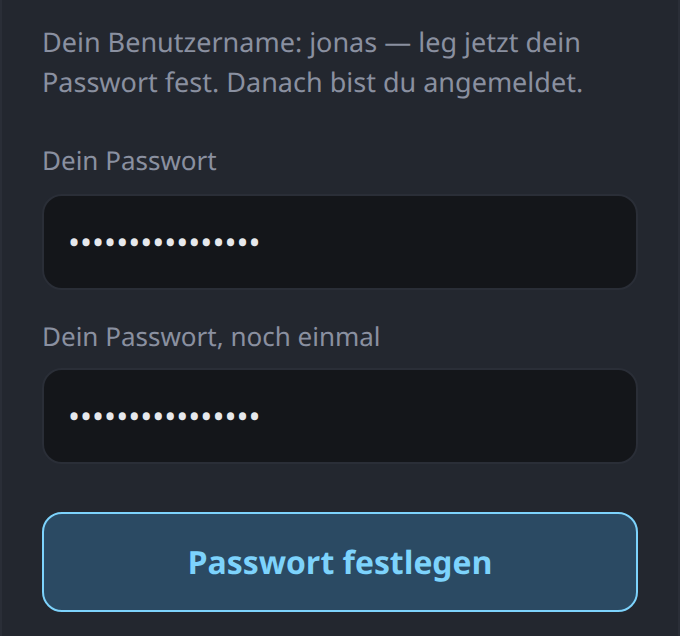
Der Link gilt sieben Tage und nur einmal. Ist er abgelaufen, schickt die einladende Person einen neuen.
2. Anmelden
Später geht es über die Adresse aus der Einladung: Benutzername und Passwort eintragen, „Anmelden". Die Anmeldung bleibt auf dem Gerät bestehen, bis jemand sich abmeldet.
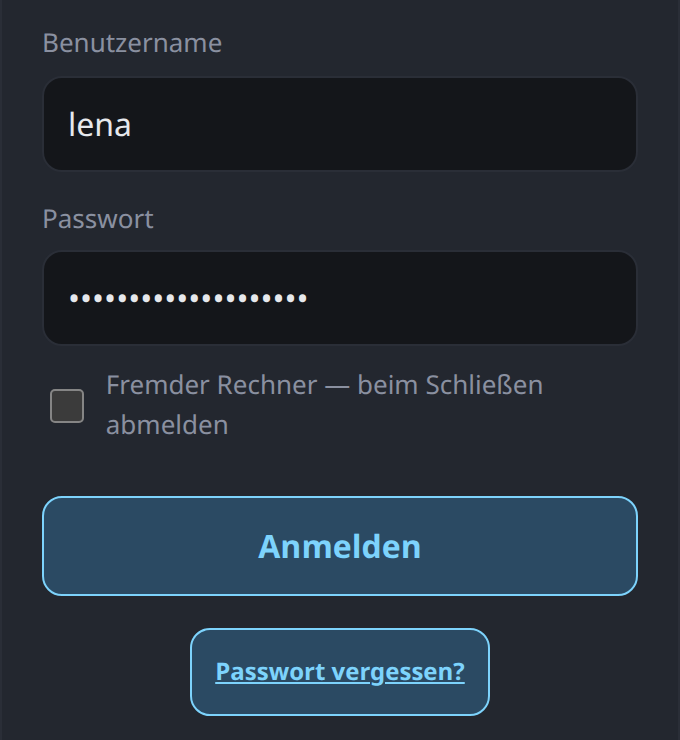
An einem fremden Rechner — im Hotel, am Leihgerät — vorher das Häkchen „Fremder Rechner" setzen. Dann endet die Anmeldung, sobald der Browser geschlossen wird.
Passwort vergessen
- Auf der Anmeldeseite den Benutzernamen eintragen.
- „Passwort vergessen?" → „Um neuen Link bitten".
- Die einladende Person bekommt Bescheid und schickt einen neuen Link — auf dem Weg, auf dem auch die Einladung kam.
Ein neuer Link kommt nur von bekannten Absendern, auf dem bekannten Weg. Meldet sich jemand unter einer neuen Nummer oder Adresse mit einem „neuen Link", ist Vorsicht angebracht: lieber bei der bekannten Ansprechperson nachfragen.
3. Als App auf den Startbildschirm
flur.team Probewohnen lässt sich wie eine App auf den Startbildschirm legen. Sie startet dann ohne Adresszeile im Vollbild. Auf dem iPhone ist das die Voraussetzung für Benachrichtigungen bei gesperrtem Bildschirm.
iPhone und iPad
- Die Adresse in Safari öffnen.
- Links neben dem Suchfeld auf das Seitenmenü tippen, dann auf „Teilen".
- In der Liste nach unten scrollen und „Zu Home-Bildschirm hinzufügen" wählen. Fehlt der Eintrag: ganz unten „Aktionen bearbeiten" und ihn dort hinzufügen.
- „Als Web-App öffnen" eingeschaltet lassen. Ohne das entsteht nur ein Lesezeichen, und Benachrichtigungen gibt es nicht.
- „Hinzufügen". Ab jetzt über das neue Symbol starten, nicht mehr über Safari.
Bezeichnungen wie in iOS 26 und 27. In älteren Fassungen heißt es „Zum Home-Bildschirm" und liegt direkt hinter dem Teilen-Symbol.
Android
- Die Adresse in Chrome öffnen.
- Oben rechts das Menü ⋮ öffnen.
- „Zum Startbildschirm hinzufügen" wählen (in manchen Fassungen „App installieren") und bestätigen.
Unten in der Kanalliste erscheint am Handy dazu ein Tipp, solange die Seite im Browser läuft.
4. Das Gästezimmer
Ein Gästezimmer ist ein Kanal, in dem Gäste mitlesen und mitschreiben. Es trägt das Zeichen 🤝 vor dem Namen. Gäste sehen nur die Gästezimmer, in die sie eingeladen wurden — keine internen Kanäle.
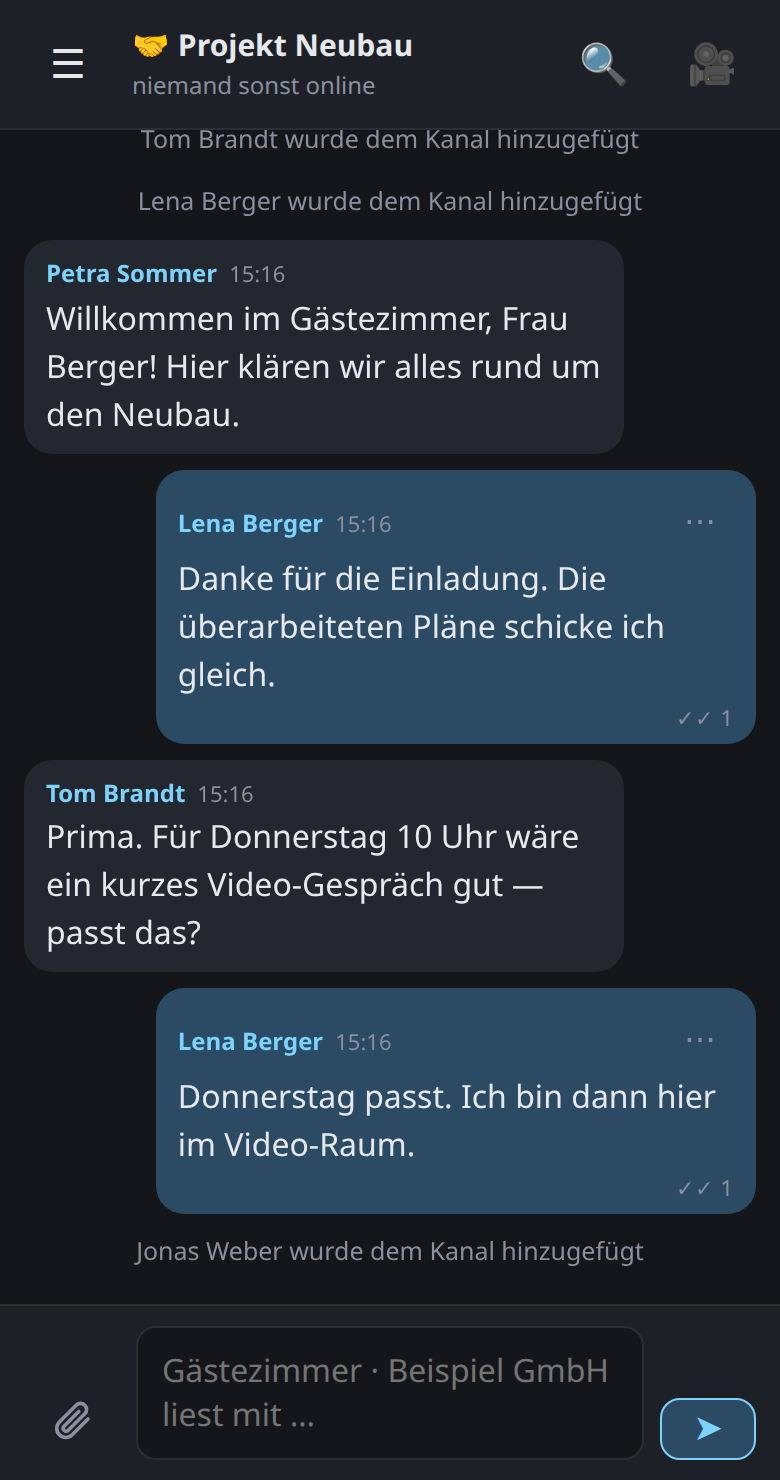
- ☰ oben links
- Öffnet die Liste der Kanäle und Direktgespräche.
- Die Zeile unter dem Namen
- Wer gerade da ist. Ein Tipp darauf zeigt alle Mitglieder; Gäste sind dort mit „🤝 Gast" und ihrer Firma gekennzeichnet.
- 🔍
- Sucht im Verlauf.
- 🎥
- Betritt den Video-Raum dieses Zimmers (Abschnitt 5).
- 📎 unten links
- Hängt Dateien und Bilder an.
- ⋯ an einer eigenen Nachricht
- Bearbeiten (in den ersten Minuten) und Löschen.
Direktgespräche
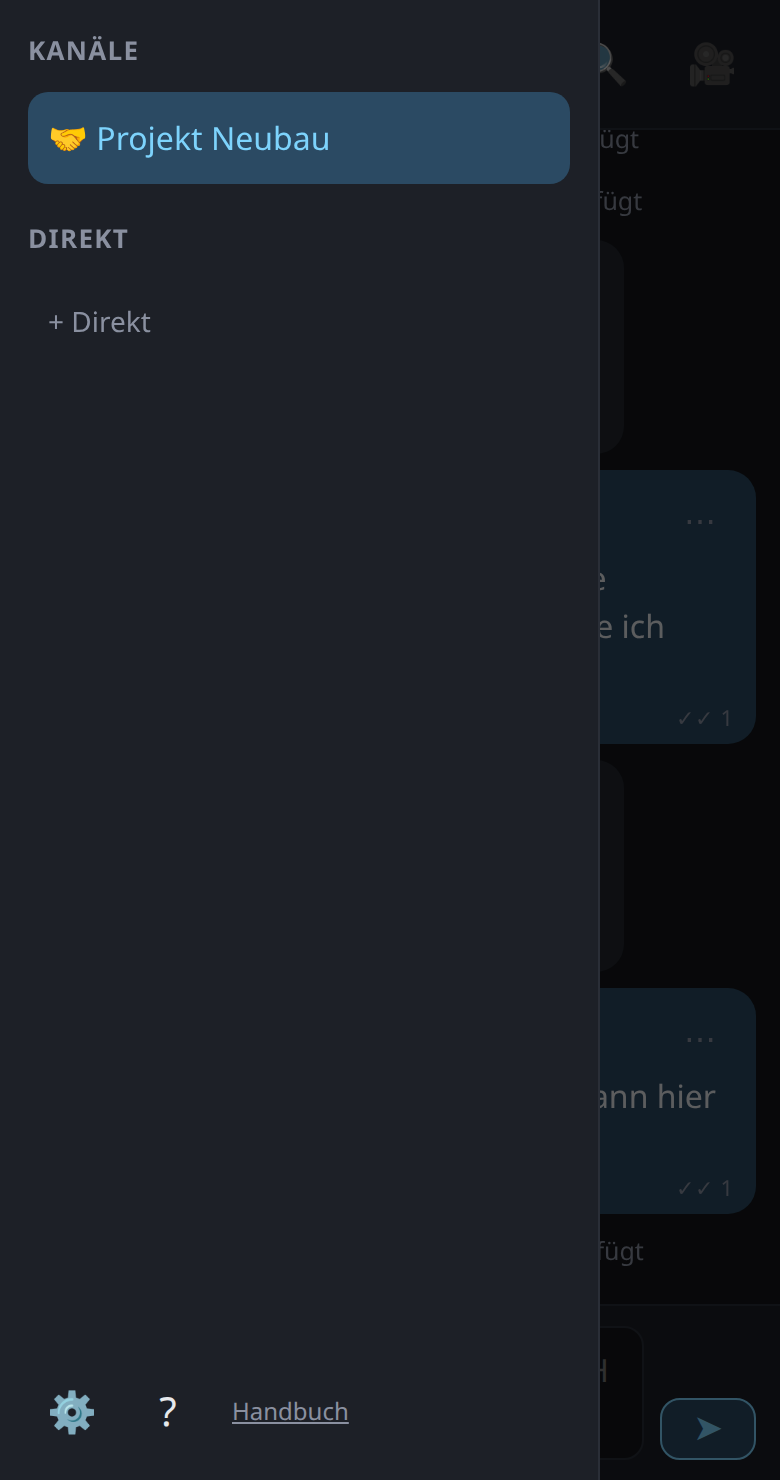
Über ☰ → „+ Direkt" lassen sich Einzelgespräche beginnen — mit allen, die im selben Gästezimmer sitzen.
5. Der Video-Raum
Jedes Gästezimmer hat einen offenen Video-Raum. Wer möchte, betritt ihn mit 🎥 und ist dann für die anderen zu sehen und zu hören. Wer schon drin ist, steht in der Kopfzeile.
Betritt jemand den leeren Raum, klingelt es bei den anderen im Gästezimmer: „… ruft an", rund 25 Sekunden lang, mit dem Knopf „Annehmen". Ist flur.team Probewohnen gerade offen, kommt ein Klingelton; ist es geschlossen oder das Handy gesperrt, kommt das Klingeln als Signal — dafür müssen die Signale eingeschaltet und vom Gerät erlaubt sein (Abschnitt 7). Wer zu einem laufenden Gespräch dazukommt, löst kein neues Klingeln aus.
Beim ersten Betreten fragt der Browser nach Kamera und Mikrofon. Beides erlauben — geht es nicht, hilft Abschnitt 6.
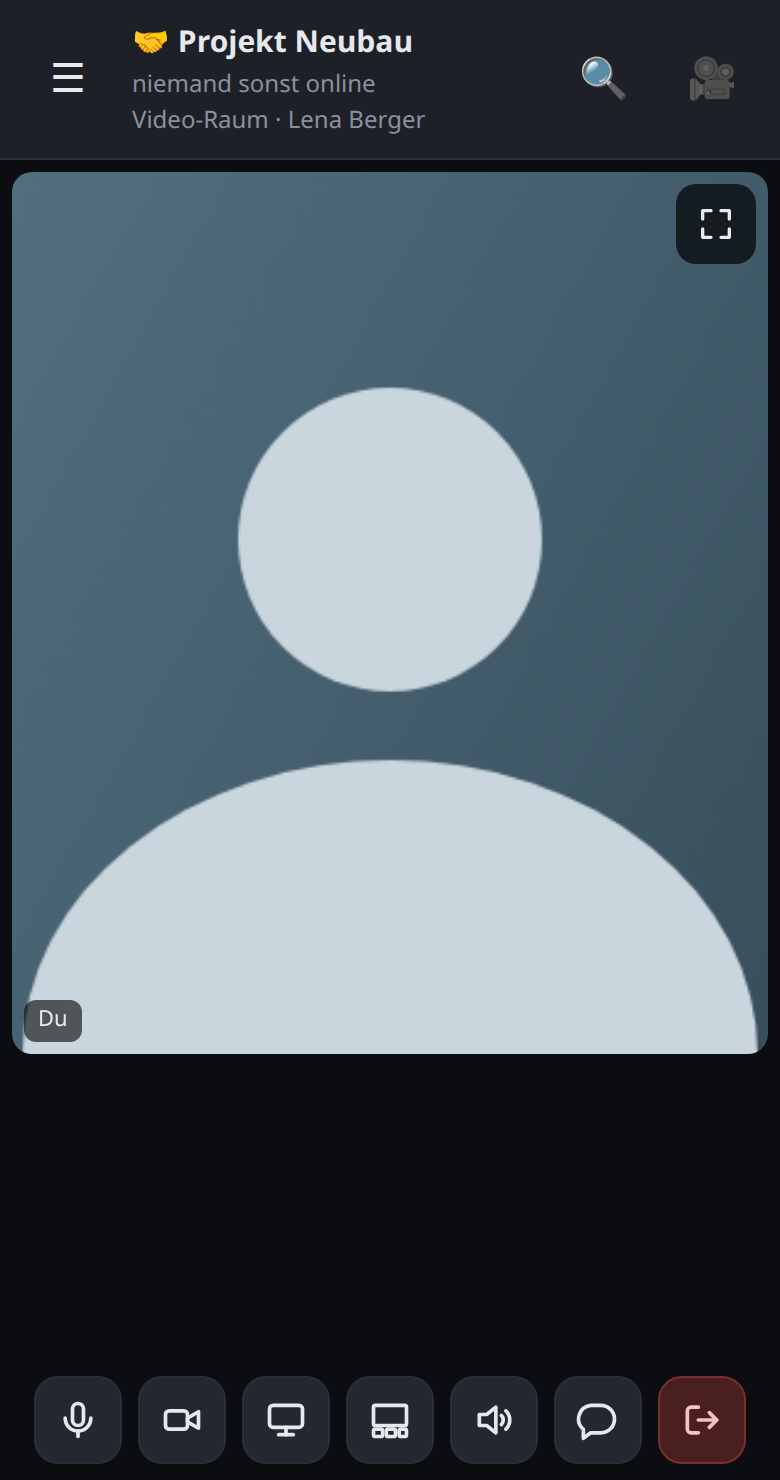

- Mikrofon
- Stumm schalten und wieder an.
- Kamera
- Nur noch Ton senden. Hilft, wenn die Verbindung schwach ist. Fehlte die Kamera beim Betreten, holt ein Tipp sie erneut — etwa nachdem sie in den Einstellungen freigegeben wurde.
- Bildschirm
- Den eigenen Bildschirm teilen — nur am Rechner. Am Handy fehlt dieser Knopf, weil die Handy-Browser das nicht können. Geteilte Bildschirme der anderen sind am Handy trotzdem zu sehen.
- Ansicht
- Wechselt zwischen Sprecheransicht und Raster.
- Lautstärke
- Die anderen lauter oder leiser stellen.
- Sprechblase
- Zum Chat — das Gespräch läuft dabei weiter.
- Rot
- Den Video-Raum verlassen.
Am eigenen Bild sitzt ein Knopf zum Wechseln zwischen vorderer und hinterer Kamera, sobald das Gerät mehr als eine hat. ⛶ an einem Bild vergrößert es auf den ganzen Bildschirm.
6. Kamera und Mikrofon freigeben
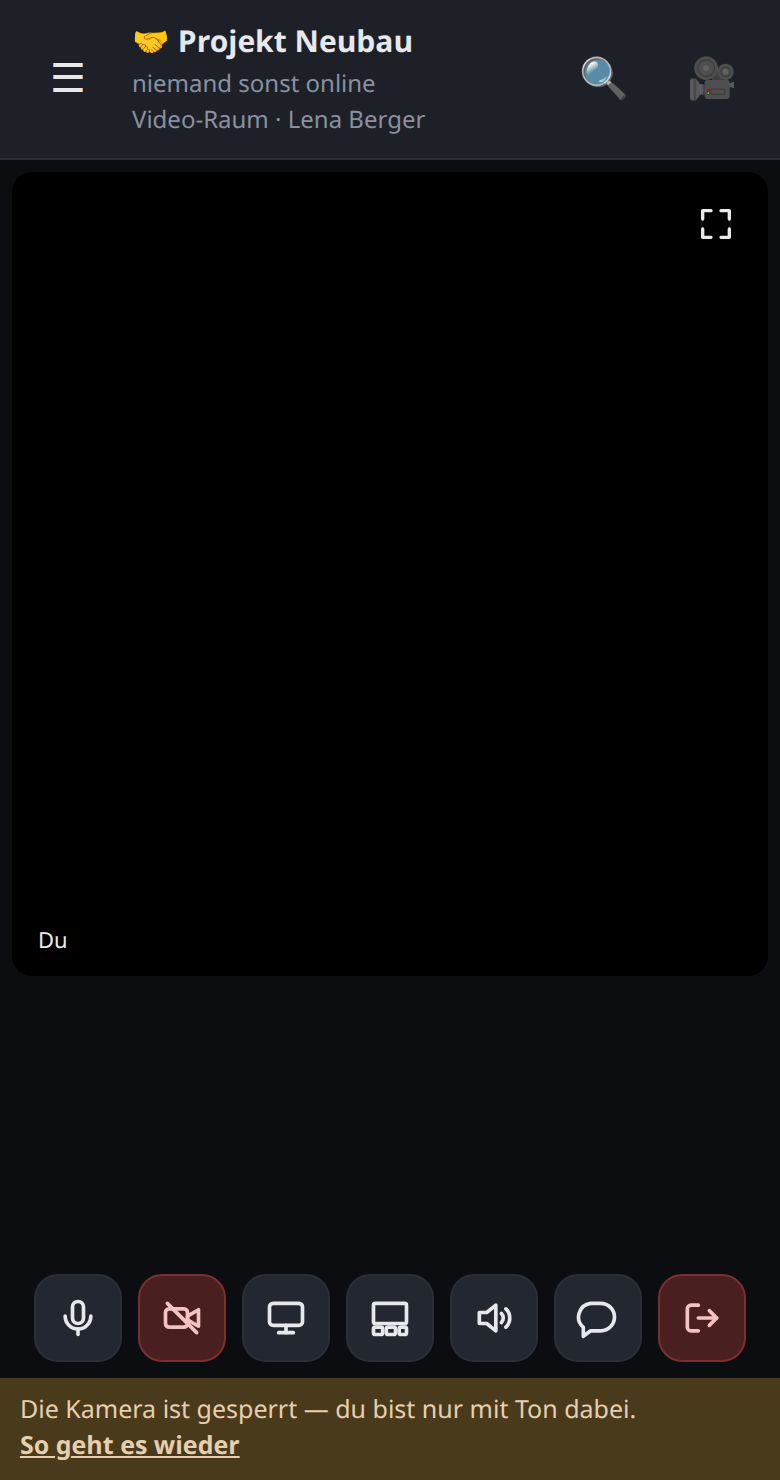
Fehlt eine Freigabe, geht es trotzdem weiter: ohne Kamera mit Ton, ohne Mikrofon mit Bild. Unten im Video-Raum steht dann, was fehlt und warum — gesperrt, von einer anderen App belegt oder nicht gefunden. „So geht es wieder" führt hierher.
Erst das Einfache
- Belegt eine andere App die Kamera? Ein laufendes Telefonat, ein Video-Anruf in einer anderen App oder die Kamera-App halten sie fest. Schließen, dann den Video-Raum verlassen und neu betreten.
- Hat der Browser gefragt und die Antwort war „Nein"? Dann fragt er nicht noch einmal von selbst. Die Freigabe muss in den Einstellungen zurückgenommen werden — siehe unten.
- Nach der Änderung: Für die Kamera genügt ein Tipp auf den Kamera-Knopf in der Leiste — sie wird neu geholt, ohne den Raum zu verlassen. Für das Mikrofon den Video-Raum verlassen und neu betreten. Hilft beides nicht: die Seite neu laden bzw. die App ganz schließen und neu öffnen.
iPhone und iPad
Auf dem iPhone gibt es drei Stellen, die alle passen müssen. Am häufigsten ist es die erste.
1. Die Freigabe für diese Seite
- Die Seite in Safari öffnen.
- Links neben dem Suchfeld auf das Seitenmenü tippen → „Website-Einstellungen".
- Unter „Website-Einstellungen für …" Kamera und Mikrofon auf „Fragen" oder „Erlauben" stellen.
2. Die Grundeinstellung von Safari
Einstellungen → Apps → Safari → Kamera und Mikrofon: „Fragen" oder „Erlauben", nicht „Ablehnen". Steht hier „Ablehnen", fragt keine Seite mehr.
3. Bildschirmzeit
Einstellungen → Bildschirmzeit → Inhalts- und Datenschutzbeschränkungen → Andere Funktionen → Kamera muss erlaubt sein. Ist sie hier gesperrt, gibt es die Kamera für keine App — das ist oft eine vergessene Kindersicherung oder eine Vorgabe auf Dienst-iPhones.
Andere Browser auf dem iPhone
Chrome, Firefox oder Edge brauchen zusätzlich die Freigabe des iPhones: Einstellungen → Datenschutz & Sicherheit → Kamera bzw. Mikrofon → den Browser einschalten. Einfacher ist Safari.
In der App vom Home-Bildschirm
Dort kann das iPhone bei jedem Start erneut nach Kamera und Mikrofon fragen. Das liegt an iOS, nicht an der Einstellung — einfach erlauben.
Ein grüner Punkt oben am Bildschirm zeigt: die Kamera ist in Benutzung. Ein orangefarbener: nur das Mikrofon.
Android
1. Die Freigabe für diese Seite
- In Chrome links neben der Adresse auf das Symbol tippen („Seiteninfo") → Berechtigungen.
- Kamera und Mikrofon auf „Zulassen".
Oder über das Menü: ⋮ → Einstellungen → Website-Einstellungen → Kamera bzw. Mikrofon. Steht die Seite unter Blockiert: antippen → „Zulassen".
2. Die Freigabe für Chrome
Einstellungen des Handys → Apps → Chrome → Berechtigungen → Kamera und Mikrofon: „Zugriff nur während der Nutzung der App zulassen".
3. Der Schalter für alle Apps (ab Android 12)
Zweimal vom oberen Rand nach unten wischen. Dort gibt es die Kacheln Kamerazugriff und Mikrofonzugriff. Sind sie aus, bekommt keine App Bild oder Ton.
Dieser Fall sieht anders aus als die anderen: es erscheint keine Meldung. Das eigene Bild bleibt schwarz, oder die anderen hören nichts. Wer ein schwarzes Bild hat, sieht zuerst hier nach.
Dienst-Handy
Auf verwalteten Geräten legt oft die IT-Abteilung fest, was erlaubt ist. Lassen sich die Schalter nicht umlegen, hilft nur sie.
Rechner (Windows, Mac, Linux)
- Im Browser links neben der Adresse auf das Symbol tippen bzw. klicken → Kamera und Mikrofon „Zulassen" → Seite neu laden.
- Windows: Einstellungen → Datenschutz und Sicherheit → Kamera bzw. Mikrofon → Zugriff für Apps und Desktop-Apps einschalten.
- Mac: Systemeinstellungen → Datenschutz & Sicherheit → Kamera bzw. Mikrofon → den Browser einschalten. Danach den Browser einmal ganz beenden.
- Linux: Meist genügt die Freigabe im Browser. Unter GNOME gibt es zusätzlich Einstellungen → Datenschutz → Kamera bzw. Mikrofon. Ist der Browser als Flatpak installiert, braucht er die Erlaubnis für Geräte (zum Beispiel mit dem Programm Flatseal). Hören die anderen nichts: in den Toneinstellungen unter „Eingabe" nachsehen, ob das richtige Mikrofon gewählt ist.
- Am Laptop gibt es manchmal einen eigenen Schalter oder eine Klappe vor der Kamera.
Kamera geht, aber die anderen bleiben schwarz
Dann liegt es meist am Netz, nicht am Gerät — etwa in Firmen- oder Gäste-WLANs. In den Einstellungen (⚙️) unter „Verbindung" auf „Verbindung prüfen" tippen und das Ergebnis an die einladende Person schicken. Zum Ausprobieren hilft oft der Wechsel ins Mobilfunknetz.
7. Töne und Signale
In den Einstellungen (☰ → ⚙️) stehen unter „Auf diesem Gerät" zwei Knöpfe. Beide gelten nur für das Gerät, an dem sie umgestellt werden — laut am Rechner und still am Handy geht also.
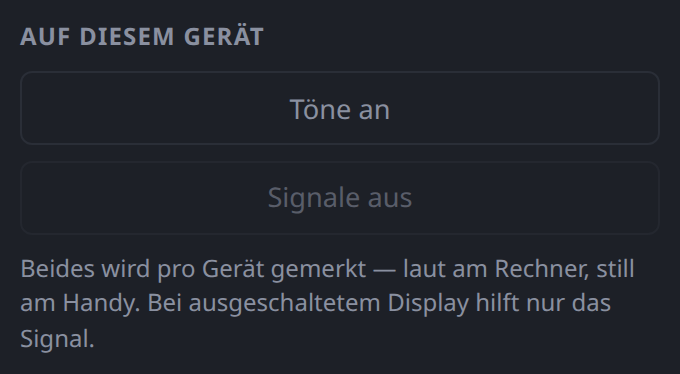
- Töne
- Ein kurzer Klang bei neuen Nachrichten, solange flur.team Probewohnen offen ist.
- Signale
- Benachrichtigungen des Geräts — auf dem Sperrbildschirm, auch wenn flur.team Probewohnen geschlossen und der Bildschirm aus ist. Dann kommt der Benachrichtigungston des Handys, nicht der Klang der App.
Die drei Stufen
Jeder Tipp auf den Signal-Knopf schaltet eine Stufe weiter:
| Knopf zeigt | Auf dem Sperrbildschirm steht |
|---|---|
| Signale aus | nichts |
| Signale an · Name | wer geschrieben hat und wo — ohne den Text |
| Signale an · Text | zusätzlich der Text der Nachricht |
Ab Werk sind Signale aus. Beim ersten Einschalten fragt der Browser um Erlaubnis; die Frage mit „Erlauben" beantworten. Danach erscheint sofort eine Probemeldung „So sieht ein Signal aus". Kommt sie nicht, hält das Gerät die Meldungen zurück — siehe unten.
„· Name" ist die vorsichtige Wahl: wer neben einem liegenden Handy steht, liest dann nicht mit.
Wann ein Signal kommt — und wann absichtlich nicht
- Bei Nachrichten von anderen. Eigene Nachrichten melden sich nie, auch nicht auf dem zweiten Gerät. Wer am Rechner schreibt und aufs Handy schaut, sieht dort also zu Recht nichts.
- Nicht, solange flur.team Probewohnen auf diesem Gerät offen ist und jemand hinsieht — dann reicht der Ton.
Was der Knopf noch sagen kann

- Signale blockiert
- Die Erlaubnis wurde einmal abgelehnt. Das lässt sich nur in den Einstellungen des Browsers zurücknehmen — ein Neuinstallieren der App räumt es nicht weg. Wege unten.
- Signale: hier nicht
- Dieser Browser kann keine Benachrichtigungen zeigen. Auf dem iPhone liegt das fast immer daran, dass flur.team Probewohnen in Safari geöffnet wurde — wie eine gewöhnliche Internetseite. Benachrichtigungen gibt es auf dem iPhone nur, wenn flur.team Probewohnen über das eigene Symbol auf dem Home-Bildschirm gestartet wird. Wie das Symbol dorthin kommt, steht in Abschnitt 3.
iPhone und iPad
- Nur in der App vom Home-Bildschirm. Im Safari-Tab gibt es Meldungen nur, solange die Seite offen ist. Einrichten wie in Abschnitt 3, mit „Als Web-App öffnen".
- flur.team Probewohnen über das Symbol auf dem Home-Bildschirm starten, ☰ → ⚙️ → Signale antippen → „Erlauben".
- Kommt keine Probemeldung: Einstellungen → Mitteilungen → unter „Mitteilungsstil" die App flur.team Probewohnen → „Mitteilungen erlauben" einschalten, unter „Hinweise" den Sperrbildschirm wählen.
- Fokus und „Nicht stören" halten Meldungen zurück. Im Kontrollzentrum prüfen, ob ein Fokus läuft, oder die App dort als Ausnahme erlauben.
- Unter Einstellungen → Mitteilungen → „Geplante Übersicht": steht die App dort drin, kommen ihre Meldungen gesammelt zu festen Zeiten statt sofort.
Android
- „Signale blockiert": In Chrome die Seite öffnen → links neben der Adresse „Seiteninfo" → Berechtigungen → Benachrichtigungen → „Zulassen". Danach in flur.team Probewohnen den Knopf erneut antippen.
- Einstellungen des Handys → Apps → flur.team Probewohnen (bzw. Chrome, wenn die Seite im Browser läuft) → Benachrichtigungen erlauben.
- „Bitte nicht stören" ausschalten oder flur.team Probewohnen dort als Ausnahme eintragen.
- Akku sparen. Viele Handys schicken selten genutzte Apps in einen Tiefschlaf, aus dem keine Meldung mehr durchkommt. Bei Samsung: Einstellungen → Akku → Hintergrund-Nutzungslimits → flur.team Probewohnen und Chrome dürfen weder unter „Apps im Ruhezustand" noch unter „Apps im Tiefschlaf" stehen. Bei anderen Herstellern heißt es ähnlich („Akkuoptimierung", „Energiesparen").
- Firewall- oder Werbeblocker-Apps: Benachrichtigungen laufen auf Android über die Google Play-Dienste. Werden die blockiert, kommt nichts an — ohne Fehlermeldung. Die Google Play-Dienste und Chrome dort dauerhaft erlauben.
Kommen Meldungen erst, wenn das Handy in die Hand genommen wird, ist es fast immer Punkt 4. Gegenprobe: Kommen WhatsApp-Nachrichten bei gesperrtem Handy sofort? Wenn nicht, spart das ganze Gerät.
Rechner (Windows, Mac, Linux)
Im Browser links neben der Adresse auf das Symbol klicken → Benachrichtigungen „Zulassen". Dazu die Einstellung des Systems:
- Windows: Einstellungen → System → Benachrichtigungen → der Browser muss eingeschaltet sein.
- Mac: Systemeinstellungen → Mitteilungen → der Browser.
- Linux: in den Systemeinstellungen unter „Benachrichtigungen" prüfen, dass sie eingeschaltet sind und „Nicht stören" aus ist.
Am Rechner kommen Signale in der Regel nur, solange der Browser läuft.
8. Wie lange der Zugang gilt
Ein Gastzugang gilt für eine feste Zeit, höchstens 90 Tage. Das Datum steht in den Einstellungen unter „Konto".
Eine Woche vor dem Ende erscheint oben im Gästezimmer ein Hinweis. Mit „Verlängerung anfragen" bekommt die einladende Person Bescheid und kann den Zugang verlängern. Ein Tipp am Tag genügt.

Nach dem Ende ist keine Anmeldung mehr möglich. Für 30 Tage lässt sich der Zugang noch verlängern, danach wird das Konto gelöscht. Geschriebene Nachrichten bleiben im Gästezimmer stehen — dann unter „Ehemaliges Mitglied" statt unter dem eigenen Namen —, damit die Absprachen des Projekts erhalten bleiben.
9. Konto und eigene Daten
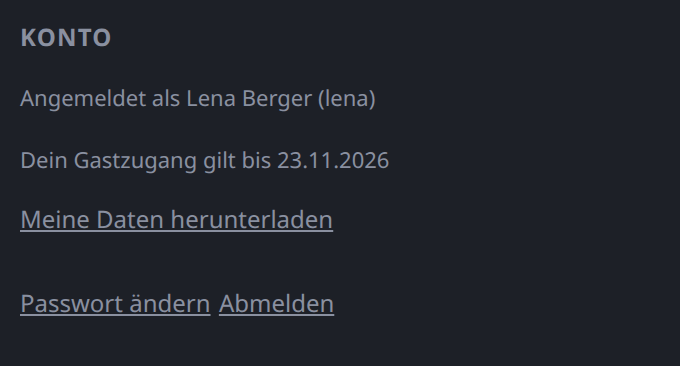
- Meine Daten herunterladen
- Alles, was über das eigene Konto gespeichert ist — Nachrichten, Dateien, angemeldete Geräte — als ZIP-Archiv.
- Passwort ändern
- Auf allen anderen Geräten endet die Anmeldung danach; das Gerät, an dem geändert wurde, bleibt angemeldet.
- Abmelden
- Beendet die Anmeldung auf diesem Gerät.
Fragen zum Gästezimmer, zum Zugang oder zu den Daten beantwortet die Person, die eingeladen hat.